Как дать доступ к YouTube-каналу на две почты
Чтобы команда могла загружать видео, оформлять обложки и смотреть статистику, ей нужен доступ к каналу. Пароль от аккаунта передавать не нужно — YouTube умеет пускать людей по почте. Ниже — по шагам, с картинками.
Что нужно приготовить
- Компьютер или ноутбук. С телефона в приложении такой настройки нет.
- Почта, на которой заведён канал. Ты должен(-на) заходить как владелец канала — только владелец может выдавать доступы.
- Две наши почты — обе лежат ниже, в шаге 5. Ничего искать и вспоминать не нужно.
Зайди в YouTube под аккаунтом канала
Открой youtube.com и посмотри в правый верхний угол — там кружок с аватаркой. Наведи на него: должно быть написано название твоего канала.
Если там другой аккаунт (например, личный), нажми на аватарку → «Сменить аккаунт» → выбери нужный канал.
Открой YouTube Студию
Нажми на аватарку в правом верхнем углу и выбери пункт «YouTube Студия». Либо просто вбей в адресную строку: studio.youtube.com
Откроется панель управления каналом — та самая, где видно просмотры, комментарии и список видео.
Слева внизу нажми «Настройки»
В левой колонке, в самом низу, есть шестерёнка и слово «Настройки». Нажми на неё — поверх страницы откроется небольшое окно с вкладками.
Перейди во вкладку «Разрешения»
В открывшемся окне слева выбери «Разрешения». Здесь виден список всех, у кого есть доступ к каналу: сейчас там, скорее всего, только ты — с ролью «Владелец».
Справа сверху — розовая или серая кнопка «Пригласить». Она нам и нужна.
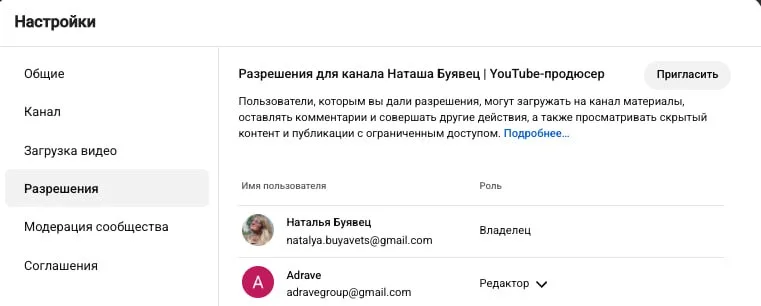
Нажми «Пригласить» и впиши первую почту
Вот две почты, которым нужно дать доступ. Начинаем с первой — вторую добавим следом, в шаге 8.
Введи первую почту целиком, вместе с «@gmail.com». Лучше не набирать руками, а скопировать и вставить — так не будет опечаток.
Выбери роль «Редактор»
Рядом с почтой появится выпадающий список ролей. Нам подходит «Редактор»: человек сможет загружать видео, менять описания и обложки, смотреть статистику — но не сможет удалить канал.
Нажми «Готово», потом «Сохранить»
Сначала подтверждаешь приглашение кнопкой «Готово», а потом обязательно жмёшь «Сохранить» внизу окна. Если не сохранить — доступ не выдастся.
Повтори то же самое для второй почты
Снова «Пригласить» → вторая почта adravegroup@gmail.com → роль «Редактор» → «Готово» → «Сохранить».
В списке разрешений должны появиться обе почты. Напротив каждой будет написано «Ожидание» — это нормально: человек ещё не принял приглашение.
Скажи нам, что доступ выдан
На каждую почту придёт письмо от YouTube с кнопкой принять приглашение. Мы нажмём — и статус «Ожидание» сменится на «Редактор». После этого можно работать.
Напиши в чат одно сообщение: «Доступы выдала» — и мы проверим со своей стороны.
Если что-то пошло не так
Скорее всего, ты зашёл(-ла) не под владельцем канала, а под другим аккаунтом. Проверь аватарку в правом верхнем углу и при необходимости смени аккаунт. Второй вариант — канал ещё не переведён в аккаунт бренда: YouTube сам предложит это сделать, нужно согласиться.
Значит, на этой почте нет аккаунта Google. Проверь, нет ли лишнего пробела в начале или конце, когда вставляешь адрес. Если не помогло — напиши нам, дадим другую почту.
Всё верно, в мобильном приложении раздел «Разрешения» не показывают. Нужен компьютер или ноутбук. В крайнем случае — браузер на телефоне в режиме «Версия для ПК», но это неудобно.
Нет. В этом весь смысл: доступ выдаётся по почте, пароль остаётся только у тебя. Никто, кроме тебя, не сможет удалить канал или сменить владельца.
Тем же путём: «Настройки» → «Разрешения» → напротив нужной почты открыть список ролей и выбрать «Удалить доступ» → «Сохранить». Занимает секунд десять, спрашивать разрешения ни у кого не нужно.
Короткая шпаргалка
Если инструкция уже знакома и нужно только напомнить порядок:
- studio.youtube.com под аккаунтом канала
- Настройки (шестерёнка слева внизу)
- Вкладка «Разрешения» → «Пригласить»
- Почта → роль «Редактор» → «Готово» → «Сохранить»
- Повторить для второй почты